
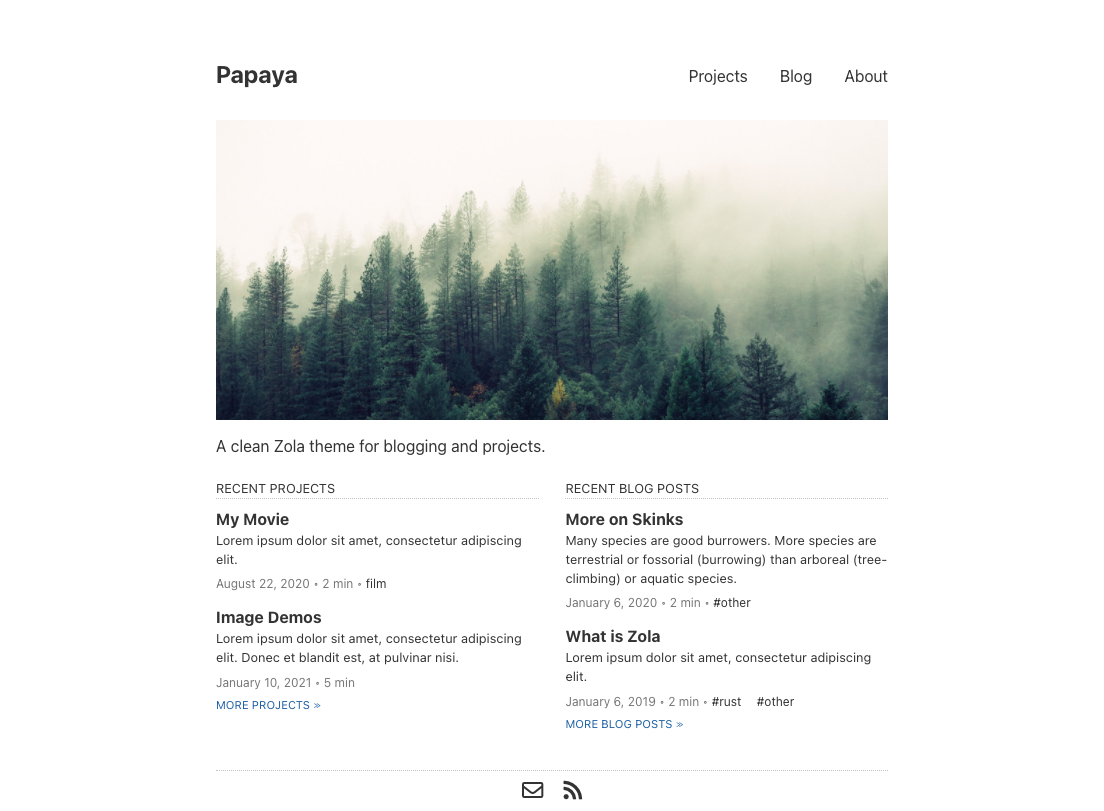
一个用于博客和项目的干净 Zola 主题,分叉自 Anpu。
演示站点: https://justintennant.me/papaya/
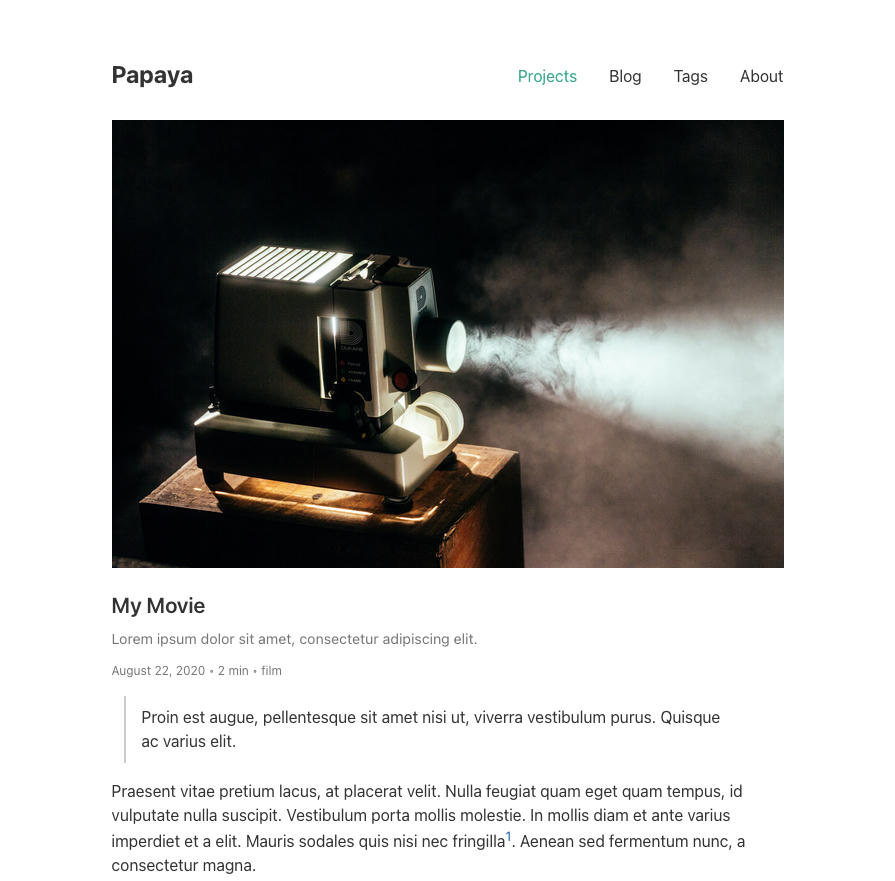
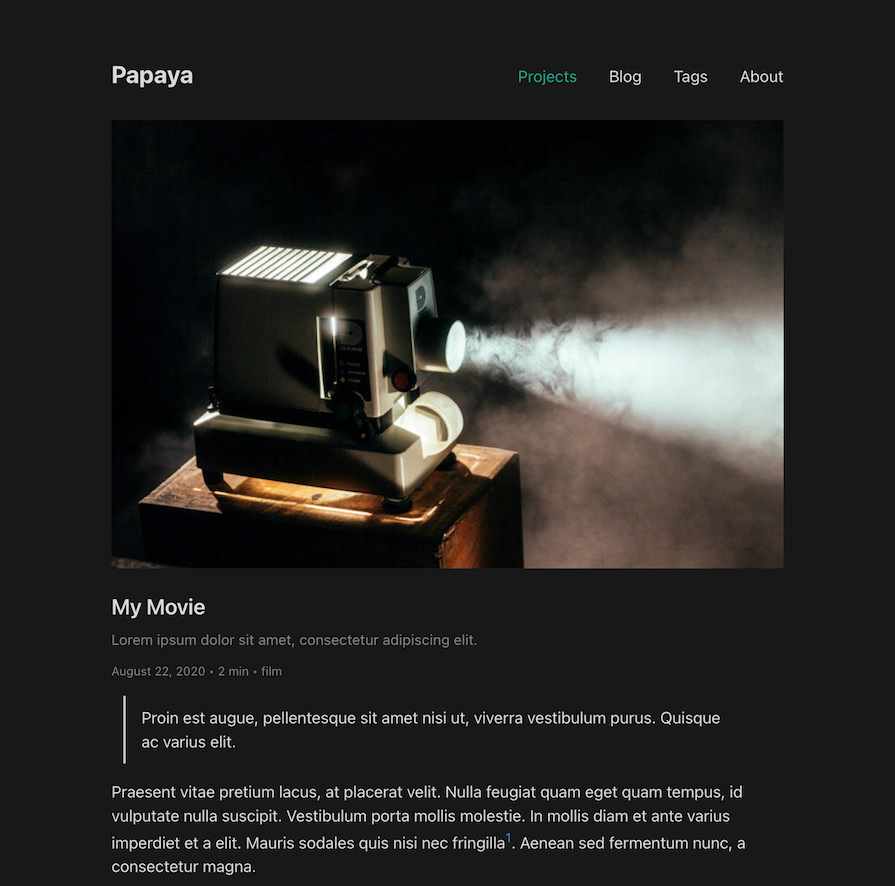
{{ img() }})克隆此仓库到你的 themes 文件夹:
git clone https://github.com/justint/papaya.git themes/papaya将 config.toml 中的主题设置设置为 papaya:
theme = "papaya"从 papaya 的 config.toml 复制以下部分和键(及其内容/值)并粘贴到你站点的 config.toml 中:
[languages]
[languages.en][languages.en.translations][extra.cdn]
font_awesome在你的 content 目录中,添加新的 blog 和 projects 目录。将 Papaya 的 content/blog 中的 _index.md 文件复制到你的 content/blog 中,并将 Papaya 的 content/projects 中的 _index.md 和 categories.json 文件复制到你的 content/projects 中。
你的 content 目录结构应该如下所示:
content
├── blog
│  └── _index.md
└── projects
   └── _index.md
   └── categories.json
(可选) 要启用 GitHub 仓库 star/fork 计数(默认禁用以避免触及 API 速率限制),请在执行 zola serve/zola build 之前将 $ZOLA_ENV 环境变量设置为 prod。
对于 csh/tsch:
setenv ZOLA_ENV prod对于 bash/ksh/zsh:
export ZOLA_ENV=prod以下是 Papaya 的可自定义功能:
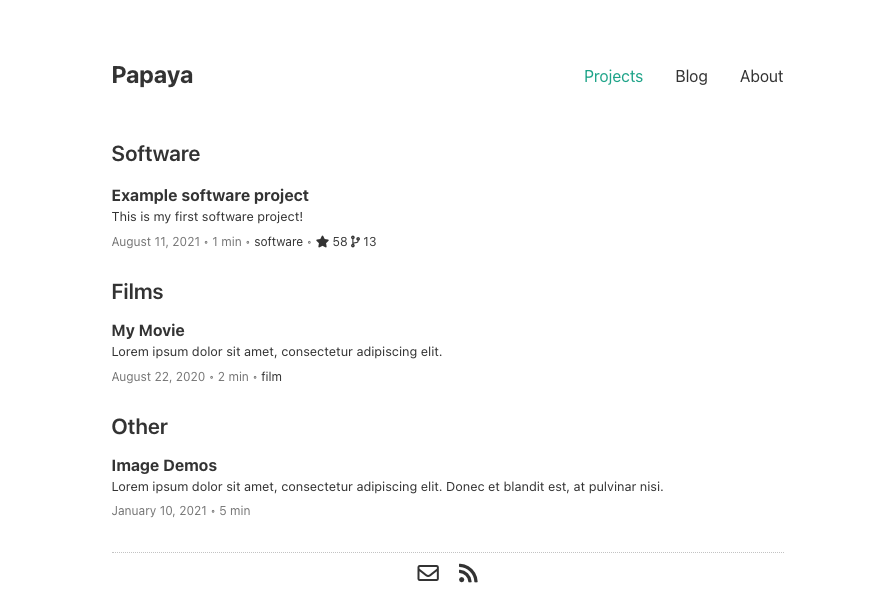
在你的 content/projects/categories.json 中,你可以指定项目的分类。文件的格式如下:
{
   "title": "keyword"
}"title": 在项目页面上为每个分类分组显示的标题文本。"keyword": 你将在项目页面中使用的分类法术语。一个项目可以有多个分类,并且将在配置的每个分类中显示一次。
没有分类的项目将显示在项目页面的“其他”分类列表中。如果你不想显示“其他”分类,你可以将 templates/projects.html 复制到你自己的 templates 目录,并删除/注释掉“其他”分类的代码。
示例 categories.json:
{
  "Software": "software",
  "Films": "film"
}
示例项目页面 Front Matter:
title = "Example software project"
date = 2021-08-11

[taxonomies]
categories = ["software"]
上面的示例项目页面将被分组并显示在项目页面的“Software”分类中。
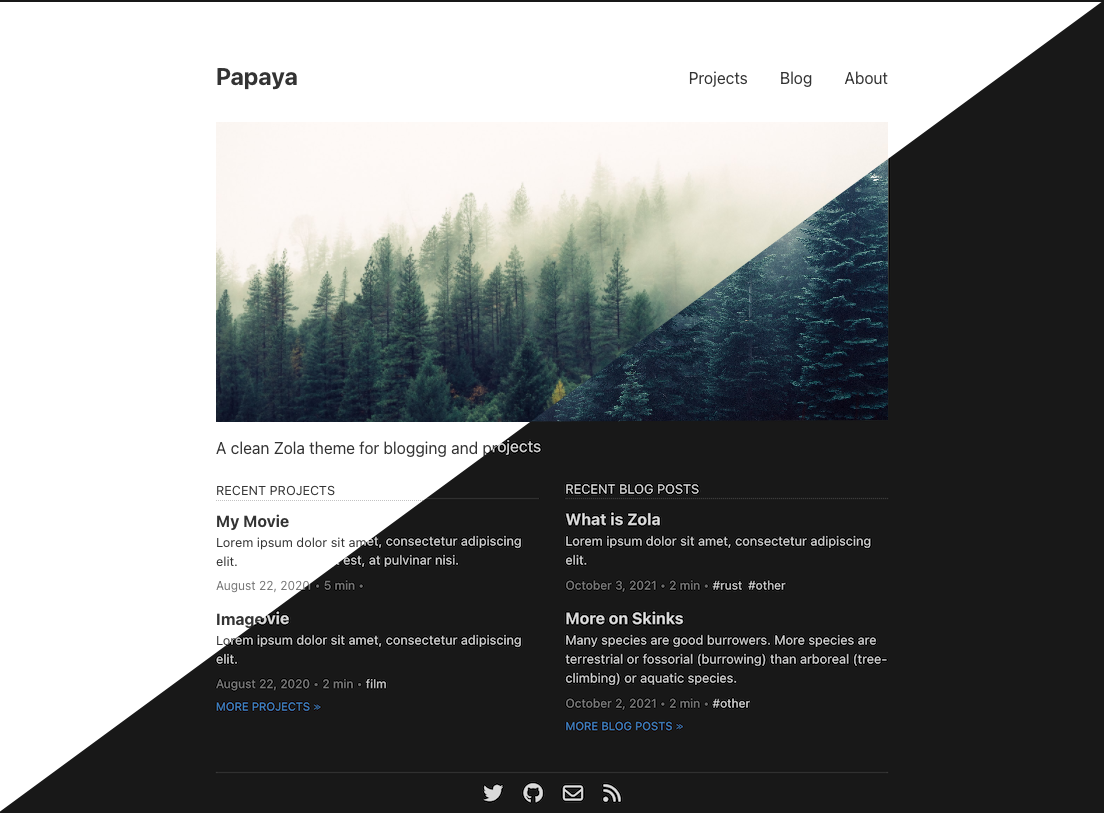
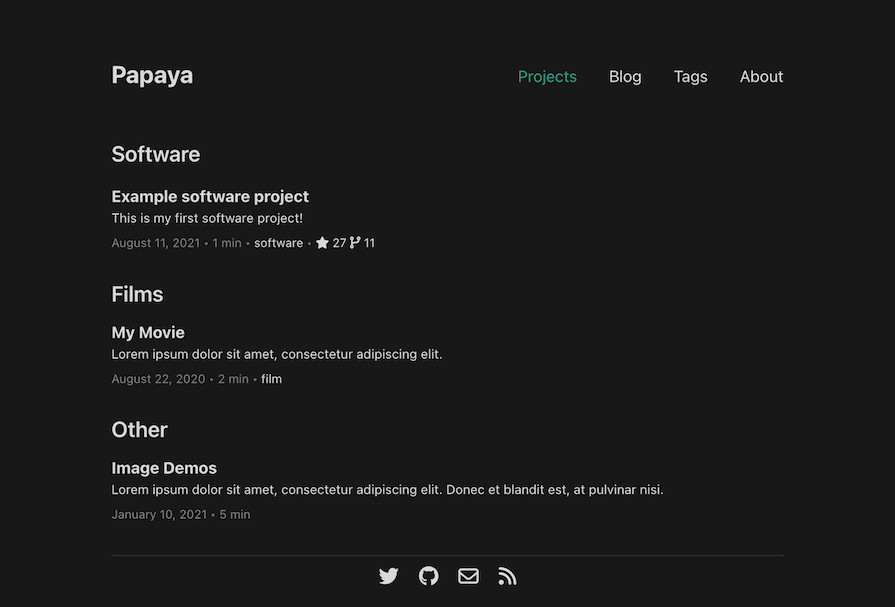
Papaya 主题可以在 config.toml 中设置为 "light", "dark", 或 "auto" 模式。
在 "auto" 中,亮色和暗色模式由 prefers-color-scheme CSS 媒体特性隐式选择。主题将根据查看者的操作系统或用户代理设置自动切换。
目前 Zola 具有基本的国际化 (i18n) 支持,你可以阅读更多关于 zola 的多语言站点文档 的内容。
要编写多语言站点,请遵循以下步骤(本例中为英语和中文):
在你的 config.toml 中添加 default_language 配置以及 [languages.zh] 和 [languages.en] 部分:
default_language = "en"

[languages]

[languages.en]

[languages.zh]
title = "中文标题"
description = "中文描述"
在 [languages.zh] 部分下,你可以覆盖默认配置,如 title, description 等。
在 [languages.zh.translations] 和 [languages.en.translations] 部分添加所有关键字的翻译(有关所有关键字的列表,请参阅 Papaya 的 config.toml):
[languages]

[languages.en]

[languages.en.translations]
projects = "Projects"
blog = "Blog"
about = "About"
recent_projects = "Recent Projects"
more_projects = "More Projects"
recent_blog_posts = "Recent Blog Posts"
more_blog_posts = "More blog posts"
...

[languages.zh]

[languages.zh.translations]
projects = "项目"
blog = "博文"
about = "关于"
recent_projects = "近期项目"
more_projects = "更多项目"
recent_blog_posts = "近期博文"
more_blog_posts = "更多博文"
...
在每个版块中添加一个 _index.zh.md 文件。
例如:添加 content/blog/_index.zh.md 和 content/projects/_index.zh.md。
为每个你想翻译的页面提供一个 {page-name}.zh.md(或者如果页面有目录,则是 index.zh.md)。
例如:添加 content/blog/what-is-zola.zh.md 和 content/blog/blog-with-image/index.zh.md。
添加一个 content/categories.zh.json 文件。例如:
{
    "软件": "software",
    "电影": "film"
}
现在你将拥有一个支持英语和中文的网站!由于 config.toml 中的 default_language 设置为 "en",通过访问 {base_url} 你将看到此博客的英文版本。你可以通过访问 {base_url}/zh 来访问中文版本。
页面(文章或项目)可以用两种语言提供,也可以仅用一种语言提供,并且页面不必用默认语言提供。
导航菜单由 config.toml 中的 menu_items 列表构建。例如:
[extra]

menu_items = [
   { name = "projects", url = "$LANG_BASE_URL/projects", show_recent = true, recent_items = 3, recent_trans_key = "recent_projects", more_trans_key = "more_projects" },
   { name = "blog", url = "$LANG_BASE_URL/blog", show_recent = true, recent_items = 3, recent_trans_key = "recent_blog_posts", more_trans_key = "more_blog_posts" },
   { name = "tags", url = "$LANG_BASE_URL/tags" },
   { name = "about", url = "$LANG_BASE_URL/about" },
]
menu_item 可以是以下两种之一:
指向版块的链接。 版块链接可以选择配置为在首页上显示其最近创作的项目。参见 配置版块菜单项。
指向 URL 的链接。 参见 配置 URL 菜单项
每当内容部分中的目录(或子目录)包含 _index.md 文件时,就会创建一个版块;请参阅 Zola 关于版块的文档。
Papaya 默认有两个版块:projects 和 blog。你可以添加其他版块或更改版块名称。例如,你可以添加一个名为 Diary 的版块。为了添加此版块,你需要:
在 content/ 中创建一个名为 diary 的目录。
在 content/diary/ 内创建一个 _index.md,例如:
+++
title = "Diary"
render = true
# diary 将使用 blog.html 作为其模板
template = "blog.html"
+++
版块可以添加到导航菜单中,并可选地配置为在首页上显示其最近创作的项目。要将版块添加到导航菜单:
在你的 config.toml 的 [extra] 部分下,将你的版块添加到 menu_items:
[extra]
menu_items = [
    ...
    { name = "diary", url = "$LANG_BASE_URL/diary" }
]
在你的 config.toml 的 [languages.<code>.translations] 部分下,添加你的版块名称翻译键:
[languages]

[languages.en]

[languages.en.translations]
diary = "Diary"

[languages.zh]

[languages.zh.translations]
diary = "日记"
这将在导航菜单中添加一个指向你的新 Diary 版块的简单超链接。
要在首页上也显示 Diary 版块的最近创作项目:
向你的菜单项添加以下属性:
show_recent: 将版块的最近项目列表添加到你的首页。recent_items: 要显示的最近项目数。recent_trans_key: 最近项目列表标题文本的翻译键。more_trans_key: 指向版块的超链接文本的翻译键。例如:
[extra]
menu_items = [
    ...
    { name = "diary", url = "$LANG_BASE_URL/diary", show_recent = true, recent_items = 3, recent_trans_key = "recent_diary", more_trans_key = "more_diary" }
]
在你的 config.toml 的 [languages.<code>.translations] 部分下,添加你的版块名称、recent_trans_key 和 more_trans_key 翻译键:
[languages]

[languages.en]

[languages.en.translations]
diary = "Diary"
recent_diary = "Recent Diaries"
more_diary = "More Diaries"

[languages.zh]

[languages.zh.translations]
diary = "日记"
recent_diary = "近期日记"
more_diary = "更多日记"
这将在导航菜单中添加一个指向你的新 Diary 版块的超链接,并在你的首页上列出 Diary 版块的三个最新项目。
如果你想在导航菜单中添加一个简单的链接,请添加一个带有 name 和 url 的项目。例如:
[extra]
sections = [
    ...
    { name = "tag", url = "$LANG_BASE_URL/tags" }
]
必须在你的 config.toml 中为链接的 name 添加翻译键:
[languages]

[languages.en]

[languages.en.translations]
tag = "Tag"

[languages.zh]

[langauges.zh.translations]
tag = "标签"
如果你在链接的 URL 中包含 $BASE_URL,它将被替换为你站点的基本 URL,$LANG_BASE_URL 将被替换为你站点的特定语言基本 URL。
你可以在不同的语言中使用不同的日期格式。你需要为每种语言的翻译部分设置 date_format 值。
示例:
[languages]

[languages.en]

[languages.en.translations]
date_format = "%e %B %Y"

[languages.zh]

[languages.zh.translations]
date_format = "%Y 年 %m 月 %d 日"
格式化使用 Tera 中的标准 date 过滤器。你可以使用的日期格式选项列在 chrono crate 文档 中。
文章和项目可以有特色图片,显示在页面顶部,位于页面内容之前。
[extra]
featured_image = "image.jpg"
featured_image_alt = "A lodge overlooks a forested mountain range."
特色图片也可以扩展到视口的整个宽度:
[extra]
featured_image = "image.jpg"
featured_image_alt = "A lodge overlooks a forested mountain range."
featured_image_extended = true
在你的 config.toml 中,你可以添加一个 [extra.ogp] 部分来指定你的 Open Graph Protocol 区域设置和个人资料信息。
Open Graph Protocol 让你控制你的网站内容在社交媒体网站上的显示方式。
有关 Open Graph Protocol 和有效属性值的更多信息,请访问官方 网站。
示例:
[extra.ogp]
locale = "en_US"
first_name = "Papaya"
last_name = "Tiliqua"
gender = "female"
username = "tiliquasp"
Utterances 是一个基于 GitHub issues 构建的评论小部件。启用后,Papaya 可以在你的博客文章中显示 GitHub issues 作为评论。
要启用:
按照 utterances 网站上的说明进行操作。
一旦你到了“Enable Utterances”步骤,将以下键输入到你的 config.toml 中:
[extra.utterances]
enabled = true
repo = "yourname/yourrepository" # 在这里放入你的仓库短路径
post_map = "pathname"
label = "utterances"
theme = "preferred-color-scheme"在你的 config.toml 中,你可以添加一个 [extra.social] 部分来指定你的社交网络/联系人帐户。更改这些将更新你网站页脚上显示的链接。
示例:
[extra.social]
email = "[email protected]"
github = "papaya"
linkedin = "papayatiliqua"
twitter = "papayathehisser"
如果你想包含其他自定义社交网站,你可以将它们添加到 other:
示例:
[extra.social]
other = [
    { name = "BTC", font_awesome = "fa-brands fa-btc", url = "https://www.bitcoin.com/" }
]
font_awesome 属性指定 Font Awesome 类;你可以在 Font Awesome 中找到它们。请注意,不同版本的 Font Awesome 可能包含不同的图标集;你可以通过更新 [extra.cdn] 部分中的 CDN 路径来更改 Font Awesome 的版本:
[extra]

[extra.cdn]
font_awesome = "https://cdnjs.cloudflare.com/ajax/libs/font-awesome/6.0.0-beta2/css/all.min.css"Papaya 包含一个用于在文章中嵌入图片的短代码:
img(path, alt, caption, class, extended_width_pct, quality)你可以使用 ./<image-path> 指定相对于当前 markdown 文件的图片相对路径。
path: 图片的路径。它可以是:
https://somesite.com/my-image.jpg),content 目录 (例如: @/projects/project-1/my-image.jpg), 或./my-image.jpg).alt: (可选) 图片的替代文本。
caption: (可选) 图片的标题。支持文本/HTML/Tera 模板。
class: (可选) 分配给图片的任何 CSS 类。多个类应用空格分隔 (" ").
quality: (可选) 图片的 JPEG 或 WebP 质量,百分比。仅在编码 JPEG 或 WebP 时使用;默认值为 90。
extended_width_pct: (可选) 图片宽度应超出其默认图形宽度的百分比,最高可达最大配置像素宽度。
范围是 0.0-1.0,或 -1 表示文档宽度。
最大像素宽度可以在你的 config.toml 中使用 extra.images.max_width 属性定义(默认为 2500px)。
有关更多详细信息和示例,请参阅 扩展宽度图片 部分。
使用此短代码相对于常规 Markdown/HTML 图片嵌入的好处是:
使用 img 短代码嵌入到页面的图片可以配置为扩展到超过文档宽度。这对于以更高分辨率显示宽/横向图片特别好。
默认情况下,使用 img 短代码嵌入的图片将作为带有默认边距的 figure 插入:
{{ img(path="image.jpg",
       alt="A very cute leopard gecko.",
       caption="A very cute leopard gecko. Default sizing.") }}
使用 extended_width_pct 参数,我们可以指定图片应扩展到其默认图形宽度之外的百分比,最高可达你配置的最大图片宽度(config.extra.images.max_width,默认为 2500px)。
这是一个 extended_width_pct=0.1 的示例:
{{ img(path="image.jpg",
       alt="A very cute leopard gecko.",
       caption="A very cute leopard gecko. extended_width_pct=0.1",
       extended_width_pct=0.1) }}
图片现在以大 10% 的宽度显示,同时保持其原始纵横比。
这是一个更宽的示例:
{{ img(path="image.jpg",
       alt="A very cute leopard gecko.",
       caption="A very cute leopard gecko. extended_width_pct=0.2",
       extended_width_pct=0.2) }}
图片的分辨率将调整为你配置的最大图片宽度,并在网页上显示为视口的最大宽度。
你还可以通过将 extended_width_pct 设置为 -1 来强制图片宽度匹配文档宽度:
{{ img(path="image.jpg",
       alt="A very cute leopard gecko.",
       caption="A very cute leopard gecko. extended_width_pct=-1",
       extended_width_pct=-1) }}
🦎