


免费、简洁、超快的博客。
此主题有多个演示站点,以提供如何设置部署的示例。
这些提供商的构建环境尚未与 Zola 0.21.0 兼容。

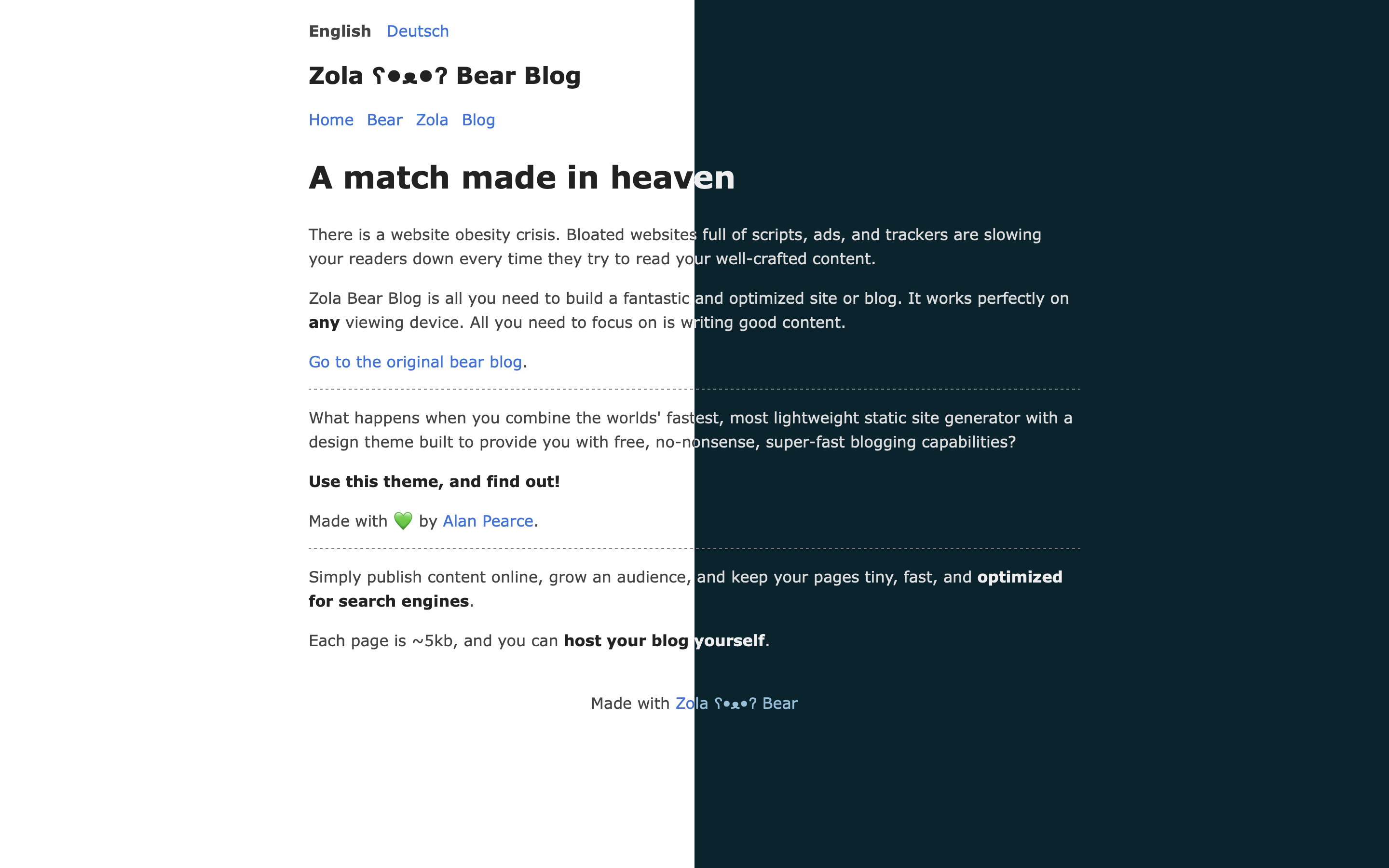
当用户的浏览器运行“暗色模式”时,将自动使用暗色配色方案。默认为亮色/白色配色方案。查看 style.html 文件以了解实现。
如果你机器上已经有一个 Zola 站点,你可以简单地通过以下方式添加此主题
git submodule add https://codeberg.org/alanpearce/zola-bearblog themes/zola-bearblog然后,如下详述调整 config.toml。
有关更多信息,请阅读 Zola 的官方 设置指南。
或者,你可以使用此按钮快速将主题站点的副本部署到 Netlify:

(请注意,这种方法使得跟上主题更新变得更加困难,这对于较新版本的 Zola 可能是必要的。)
请查看包含的 config.toml
在 extra 中创建一个键为 main_menu 的数组。url 传递给 get_url
[[extra.main_menu]]
name = "Home"
url = "@/_index.md"

[[extra.main_menu]]
name = "Bear"
url = "@/bear.md"

[[extra.main_menu]]
name = "Zola"
url = "@/zola.md"

[[extra.main_menu]]
name = "Blog"
url = "@/blog/_index.md"可以通过编辑你的 content/_index.md 文件来更改 index 页面的内容。
在你的 templates/ 目录中添加一个 custom_head.html 文件。在其中你可以添加一个 <style> 标签,或者你可以添加一个引用你自己的 custom.css 的 <link> 标签(如果你更喜欢有一个单独的 .css 文件)。查看 style.html 文件以找出默认应用的 CSS 样式。
目录默认不渲染。要渲染它们,请在 config.toml 中设置 extra.table_of_contents.show = true。
目录渲染在 details 元素内。
如果你希望该部分在页面加载时折叠,请设置 extra.table_of_contents.visible_on_load = false。
这默认为 true。
此外,extra.table_of_contents.max_level 可以限制显示的标题的最大级别。
要仅显示 h1,设置 max_level = 1,要显示 h1 和 h2,设置 max_level = 2,依此类推。
默认情况下,max_level 设置为 6,因此显示页面上的所有标题。
以下是如何在 config.toml 中配置目录的示例。
[extra.table_of_contents]
show = true
max_level = 2
visible_on_load = false
也可以逐页切换。在页面的 frontmatter 中添加 extra.hide_table_of_contents = true 以隐藏该特定页面的目录。
请使用 Codeberg issues 和 Pull Requests。
特别感谢 Herman,感谢他创建了最初的 ʕ•ᴥ•ʔ Bear Blog,以及 Jan Raasch 创建了 Bear Blog 主题的 hugo 移植版。