Zola 通过内置函数 resize_image 提供对自动图像调整大小的支持,该函数在模板代码和 shortcodes 中都可用。
函数用法如下:
resize_image(path, width, height, op, format, quality, speed)path: 源图像的路径。将按以下顺序搜索以下目录:
/ (项目的根目录;即包含 config.toml 的目录)/static/content/public/themes/current-theme/staticwidth 和 height: 调整大小后的图像的像素尺寸。用法取决于 op 参数。
op (可选): 调整大小操作。可以是以下之一:
"scale""fit_width""fit_height""fit""fill"下面解释了每一个的作用。默认为 "fill"。
format (可选): 调整大小后的图像的编码格式。可以是以下之一:
"auto""jpg""png""webp""avif"默认为 "auto",这意味着格式是根据输入图像格式选择的。
JPEG 用于 JPEG 和其他有损格式,PNG 用于 PNG 和其他无损格式。
quality (可选): 调整大小后的图像的质量。质量仅在编码 JPEG、WebP 或 AVIF 时使用。JPEG 的质量范围为 1 到 100,默认为 75。WebP 的质量范围为 0 到 100,默认为无损编码。AVIF 的质量范围为 1 到 100,默认为 80。
speed (可选): 编码调整大小后的图像的速度。速度仅在编码 AVIF 时使用。AVIF 的速度范围为 1 到 10,默认为 5。速度 10 应该处理图像最快,但可能不会产生最佳压缩;速度 1 慢得多,但产生最佳压缩。
Zola 在构建过程中执行图像处理,并将调整大小后的图像放置在静态文件目录的子目录中:
static/processed_images/每个调整大小后的图像的文件名是函数参数的哈希值,这意味着一旦图像以某种方式调整大小,它将被存储在上述目录中,并且在随后的构建期间不需要再次调整大小(除非图像本身、尺寸或其他参数已更改)。
该函数返回具有以下模式的对象:
/// 该资产的最终 URL
url: String,
/// 生成的静态资产的路径
static_path: String,
/// 新图像宽度
width: u32,
/// 新图像高度
height: u32,
/// 原始图像宽度
orig_width: u32,
/// 原始图像高度
orig_height: u32,在处理过程中,所有 EXIF、XMP 和 IPTC 元数据都将被丢弃。
Zola 尽可能保留图像色彩空间信息。 适用以下限制:
如果丢失了色彩空间,将打印警告。 无论如何,图像都会被转换,没有适当的颜色转换。 因此,如果源色彩空间与目标格式的默认色彩空间(通常是 sRGB 或 Rec.709)不匹配,颜色将显示不正确。
Zola 对原始像素数据执行图像处理,而不考虑色彩空间。 这通常不是问题,但非线性色彩空间(包括 sRGB、Rec.709、AdobeRGB、Display P3 和非线性 Rec2020)可能会表现出不精确的颜色混合,特别是在放大低分辨率图像时。
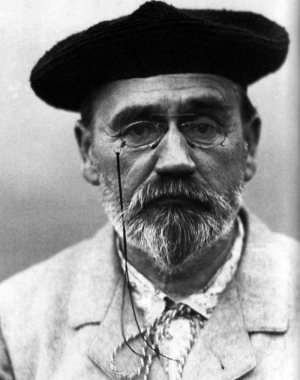
所有示例的源都是这张 300 像素 × 380 像素的图像:
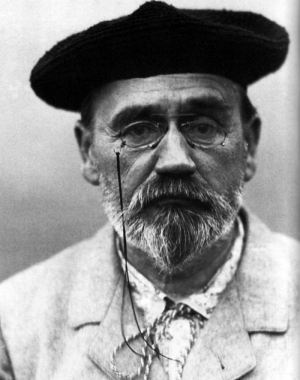
"scale"简单地将图像缩放到指定的尺寸(width & height),而不考虑纵横比。
resize_image(..., width=150, height=150, op="scale")
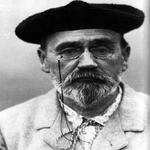
"fit_width"调整图像大小,使得结果宽度为 width,高度为任何保持纵横比的值。
不需要 height 参数。
resize_image(..., width=100, op="fit_width")
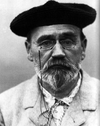
"fit_height"调整图像大小,使得结果高度为 height,宽度为任何保持纵横比的值。
不需要 width 参数。
resize_image(..., height=150, op="fit_height")
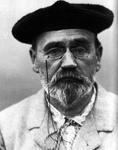
"fit"类似于 "fit_width" 和 "fit_height" 的组合,但仅当图像大于任何指定尺寸时才调整大小。
此模式很方便,例如,如果图像在 shortcode 中自动缩小到特定尺寸以进行移动优化。
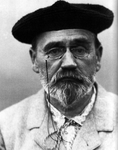
调整图像大小,使得结果适合 width 和 height 内,同时保持纵横比。这意味着宽度或高度将分别为最大 width 和 height,但其中一个可能更小,以便保持纵横比。
resize_image(..., width=5000, height=5000, op="fit")
resize_image(..., width=150, height=150, op="fit")
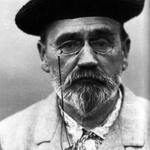
"fill"这是默认操作。它采用图像的中心部分,具有与给定的 width 和 height 相同的纵横比,并将其调整为 width 和 height。这意味着调整大小后的纵横比之外的图像部分将被裁剪掉。
resize_image(..., width=150, height=150, op="fill")
resize_imageresize_image 是 Zola 内置的 Tera 函数(参见 模板 章节),但它可以使用 shortcodes 在 Markdown 中使用。
上面的示例是使用名为 resize_image.html 的 shortcode 文件生成的,内容如下:
{% set image = resize_image(path=path, width=width, height=height, op=op) %}
<img src="{{ image.url }}" />resize_image() 可以多次使用和/或在循环中使用。它旨在有效地处理这种情况。
这可以与 assets 页面元数据 一起使用来创建图片库。
assets 变量保存带有资源的页面目录中所有资产的路径(参见 资产共置);如果你有除图像以外的文件,你需要像下面的示例一样首先在循环中过滤掉它们。
这可以在 shortcodes 中使用。例如,我们可以使用以下名为 gallery.html 的 shortcode 创建一个非常简单的仅 HTML 的可点击图片库:
<div>
{% for asset in page.assets -%}
  {%- if asset is matching("[.](jpg|png)$") -%}
    {% set image = resize_image(path=asset, width=240, height=180) %}
    <a href="{{ get_url(path=asset) }}" target="_blank">
      <img src="{{ image.url }}" />
    </a>
  {%- endif %}
{%- endfor %}
</div>
如你所见,我们没有指定 op 参数,这意味着它将默认为 "fill"。同样,格式将默认为 "auto"(根据情况选择 PNG 或 JPEG),JPEG 质量将默认为 75。
要从 Markdown 文件调用它,只需执行:
{{ gallery() }}结果如下:
有时在构建图库时,知道每个资产的尺寸很有用。你可以通过 get_image_metadata 获取此信息。
这也可以与 resize_image() 结合使用以进行相对调整大小。因此,我们可以使用以下名为 resize_image_relative.html 的 shortcode 创建一个相对图像调整大小函数:
{% set mdata = get_image_metadata(path=path) %}
{% set image = resize_image(path=path, width=(mdata.width * scale)|int, op="fit_width") %}
<img src="{{ image.url }}" />
它可以像这样从 Markdown 调用:
resize_image_relative(..., scale=0.5)
通过上述内容,我们还可以创建一个 shortcode,用于创建高分辨率图像的 50% 缩小版本(例如在 Retina Mac 上截取的屏幕截图),以及用于在显示高分辨率 / retina 显示器上显示原始图像的正确 HTML5 srcset。
考虑以下名为 high_res_image.html 的 shortcode:
{% set mdata = get_image_metadata(path=path) %}
{% set w = (mdata.width / 2) | int %}
{% set h = (mdata.height / 2) | int %}
{% set image = resize_image(path=path, width=w, height=h, op="fit_width") %}
<img src="{{ image.url }}" srcset="/{{path}} 2x"/>